Langkah-langkah Mengakses Daftar Standar Mutu
Login ke aplikasi eSPMI menggunakan akun Anda.
Login ke aplikasi eSPMI menggunakan akun Anda.
Silakan akses halaman login e-SPMI dan masukkan akun Anda untuk mulai mengelola data penjaminan mutu.
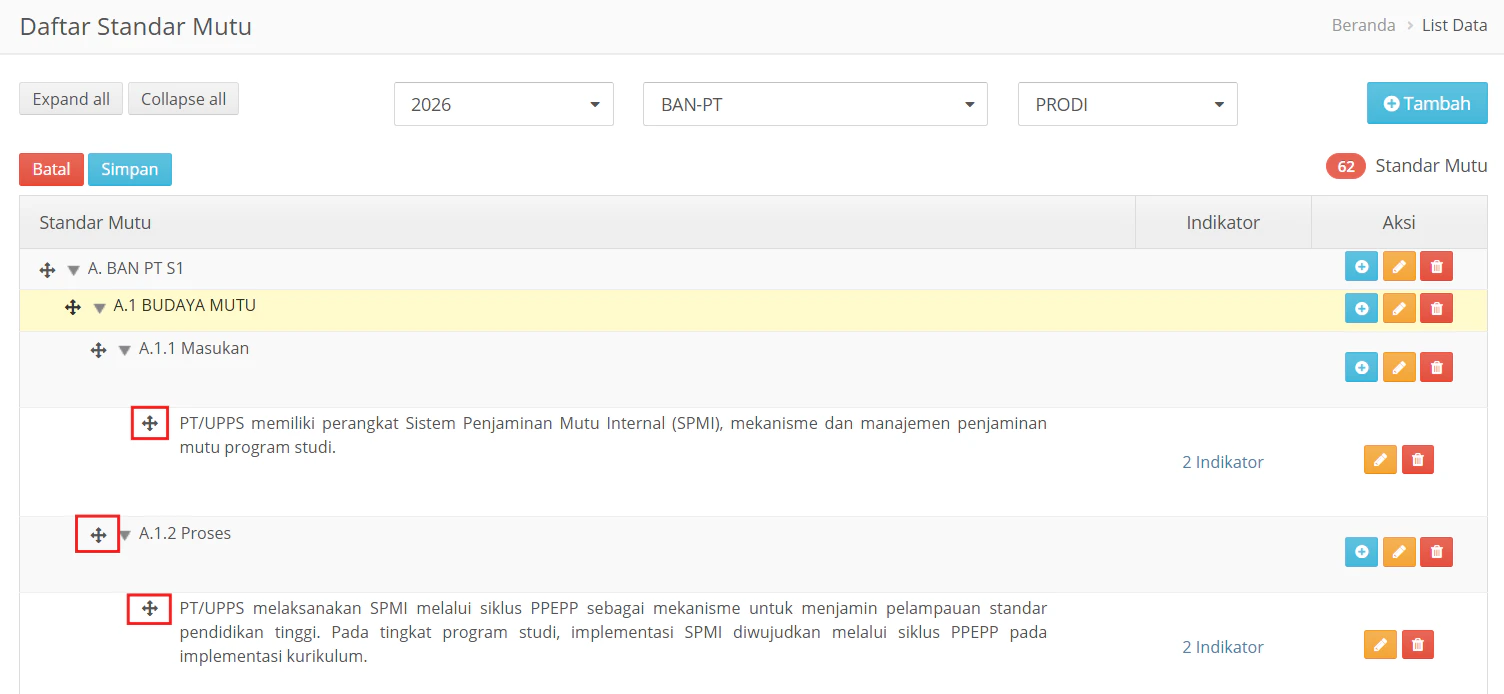
Halaman akan menampilkan daftar standar mutu dengan hierarki beserta indikator (jika memiliki indikator/matriks penilaian).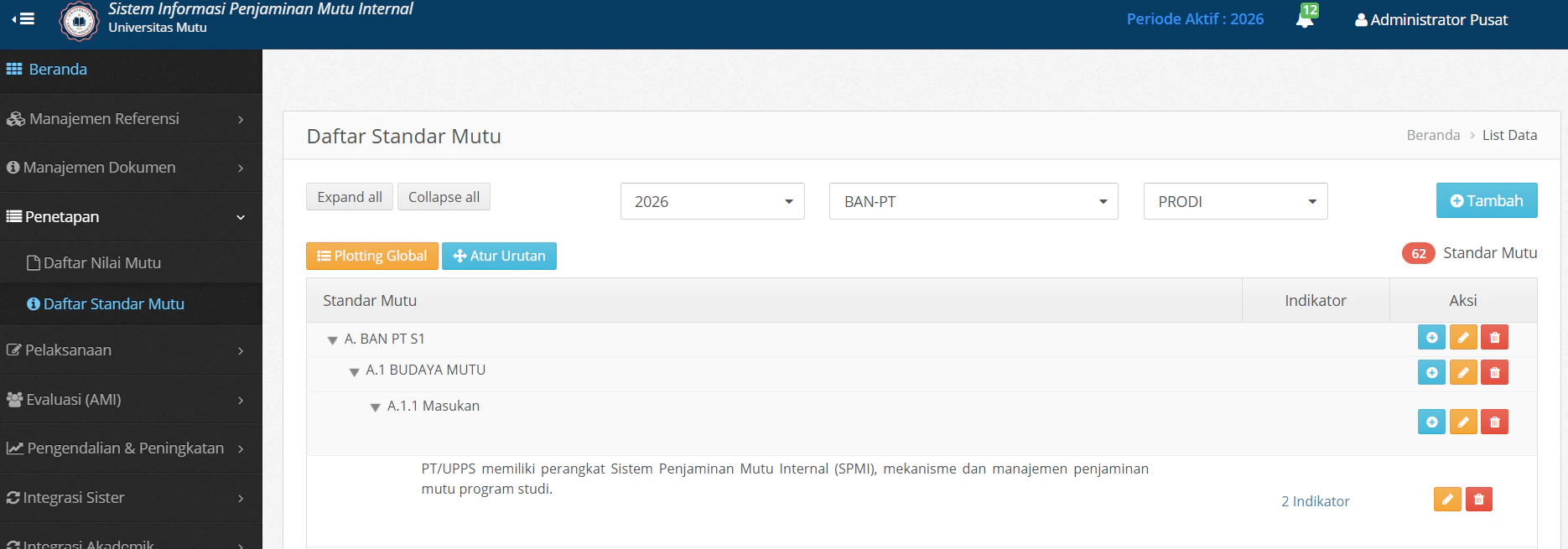
Tekan tombol Tambah dan isi form
Tekan tombol Tambah dan isi form
Anda akan diarahkan pada form tambah daftar standar mutu, isi data pada form yang tersedia. Anda dapat melakukan tambah standar sesuai dengan hierarkinya.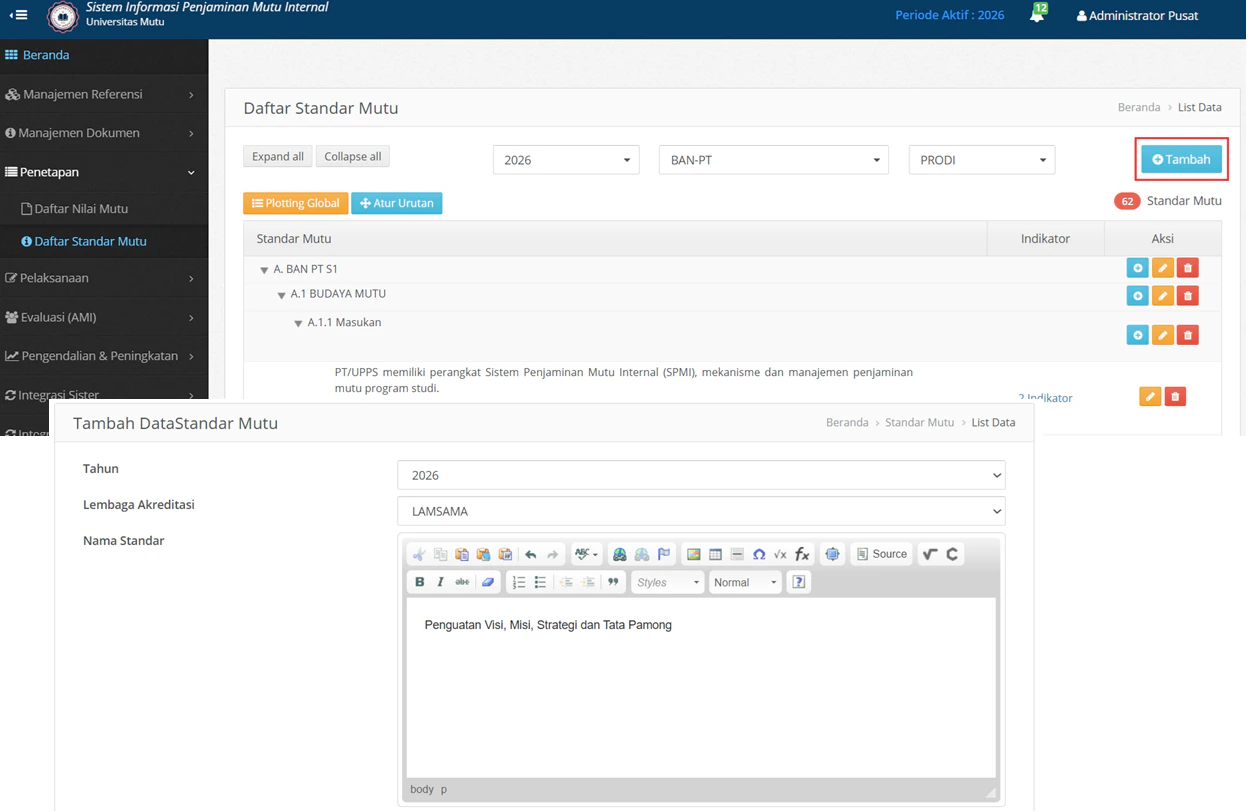
Tekan tombol Simpan
Tekan tombol Simpan
Periksa kembali data yang telah diinput. Jika data berhasil simpan, data akan tampil di daftar tabel Standar mutu secara hirarki dari mulai kelompok standar nasional sampai kepada sub standar dan indikator yang melekat.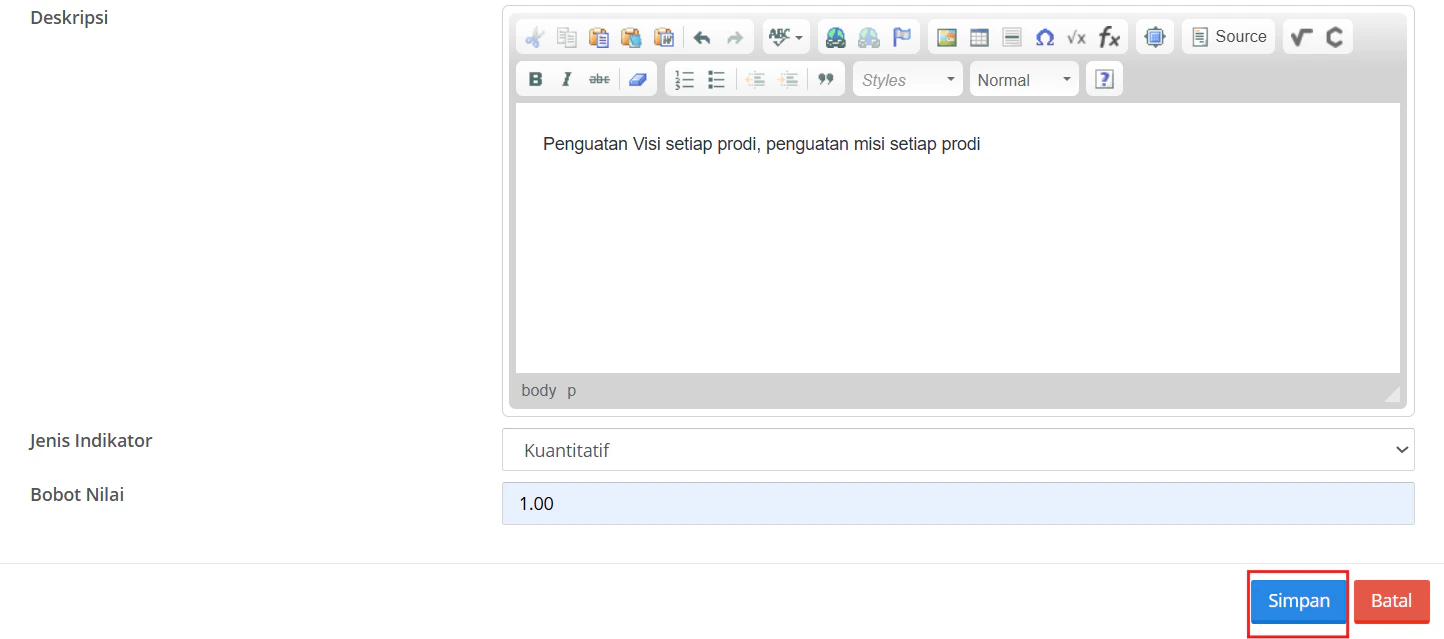
Mengubah & Menghapus Daftar Standar Mutu
Pilih standar yang ingin diubah atau dihapus
Pilih standar yang ingin diubah atau dihapus
Untuk melanjutkan, tentukan filter Tahun dan Lembaga Akreditasi serta pilih standar mana yang ingin Anda sunting atau hapus secara permanen.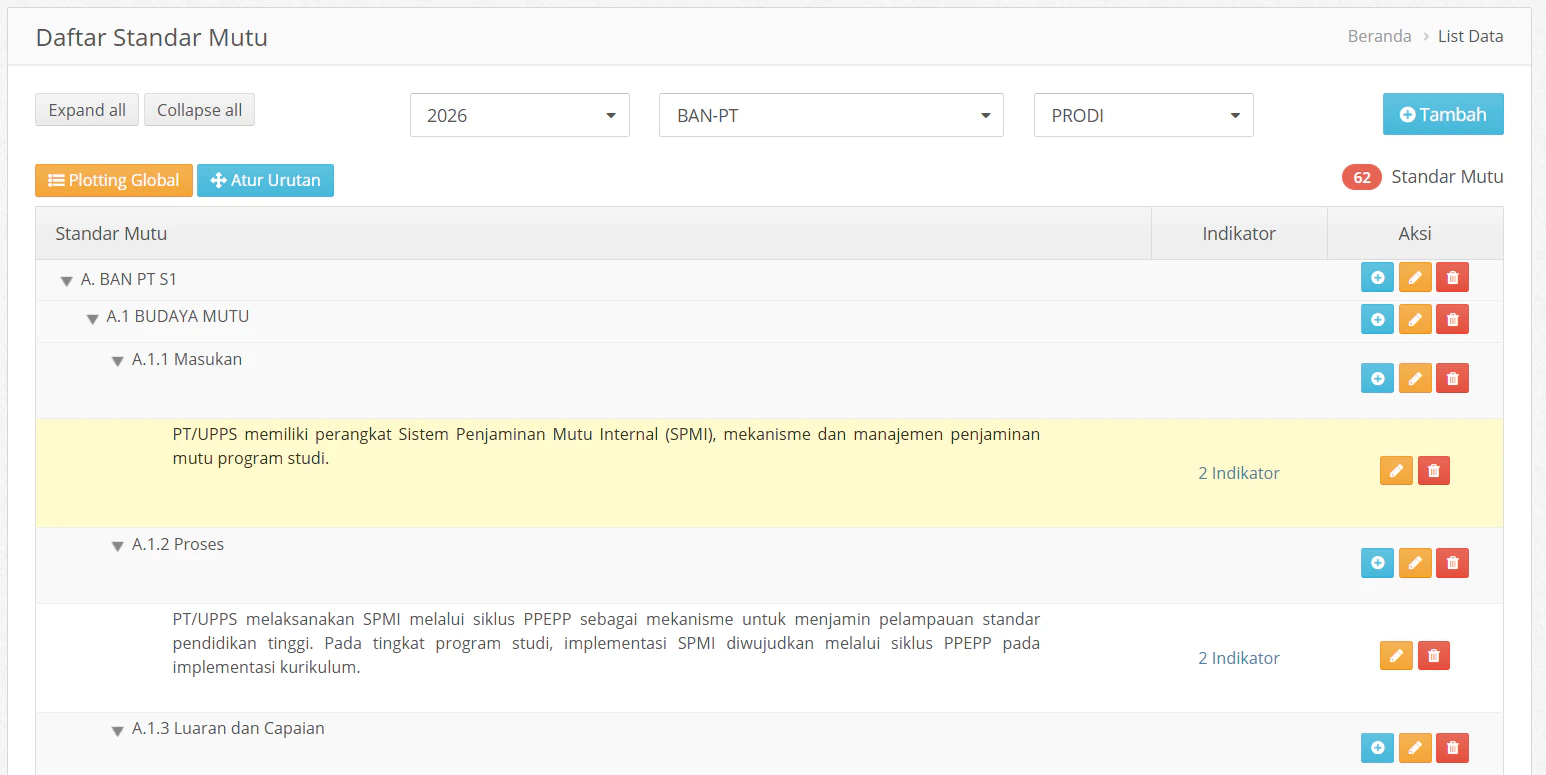
Klik tombol Edit/Hapus pada data yang dipilih.
Klik tombol Edit/Hapus pada data yang dipilih.
Pada data yang Anda pilih akan muncul tombol Ubah dan Hapus.
- Untuk mengubah Anda bisa lakukan klik Ubah, lakukan perubahan pada form yang tersedia.
- Untuk menghapus data bisa lakukan klik Hapus, sistem akan menampilkan notifikasi konfirmasi penghapusan, klik Ya, hapus untuk melanjutkan proses penghapusan. Jika standar sudah memiliki data transaksi pada ED, DE, Visitasi maka standar tidak daat di hapus.
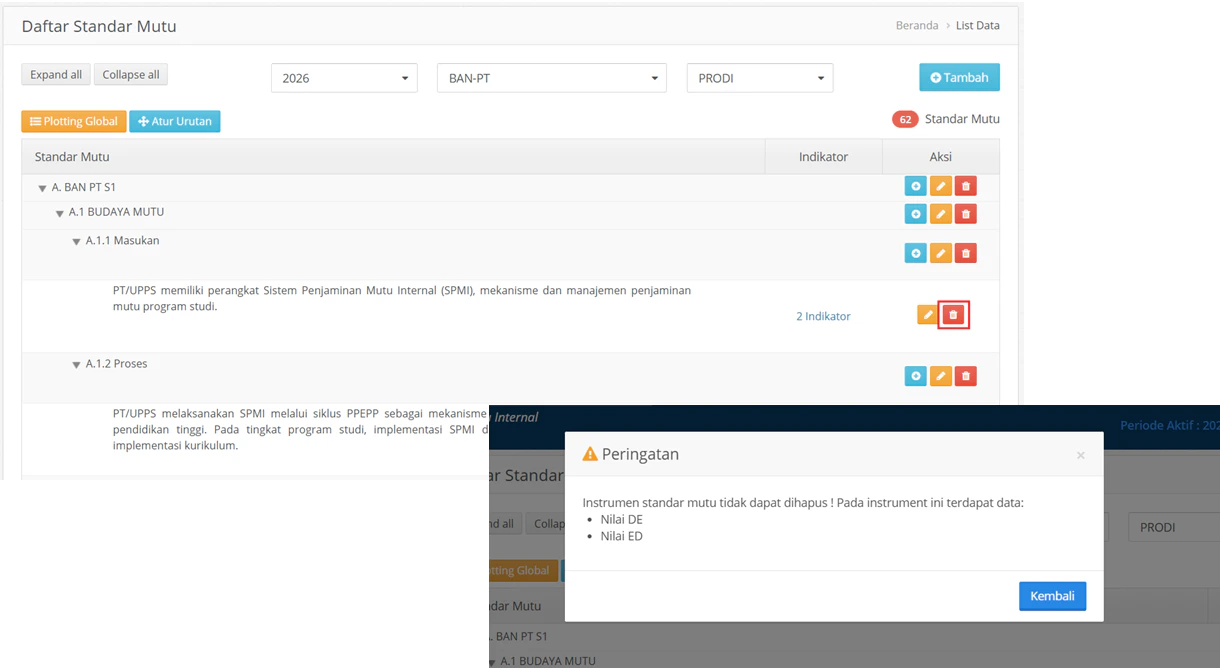
Tekan tombol Simpan
Tekan tombol Simpan
Jika Anda telah melakukan perubahan data, Anda dapat lakukan klik Simpan data pada tabel akan berubah.
Cara Melakukan Plotting Global
1
Lakukan filter standar yang ingin dilakukan plotting Auditee.
Langkah awal untuk menyaring atau membatasi data standar tertentu yang akan dihubungkan dengan pihak Auditee (unit kerja/prodi).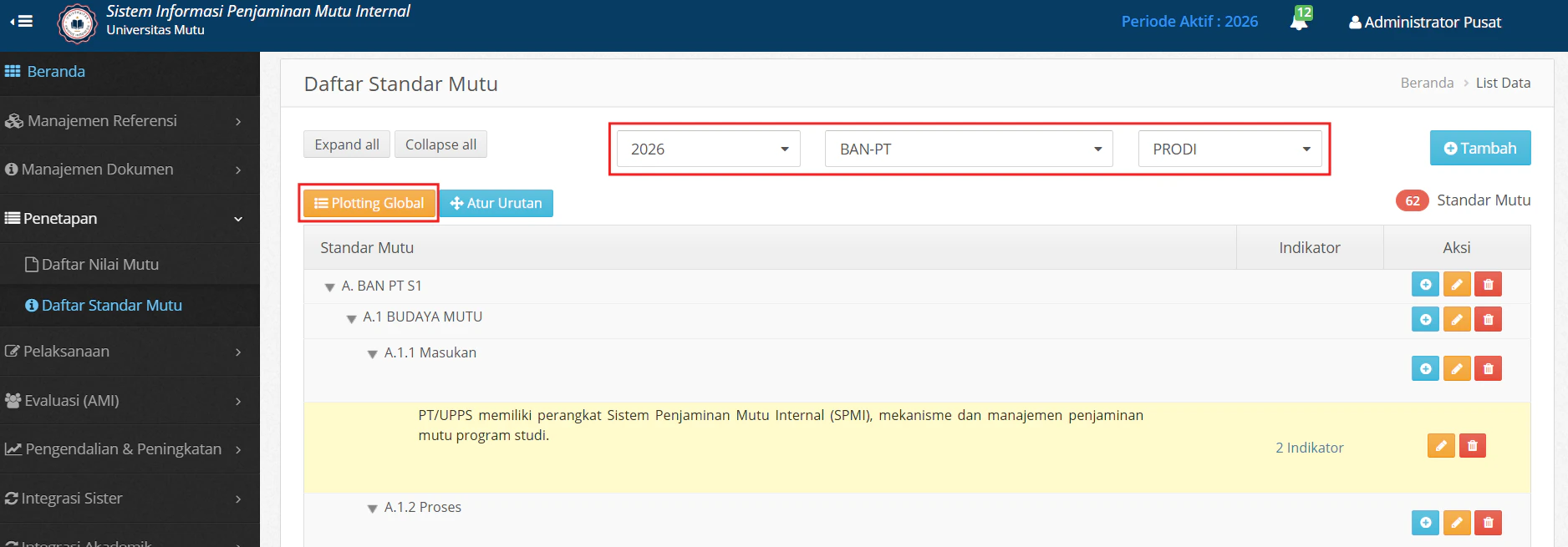
2
Pilih Standar
Menentukan atau mencentang standar-standar spesifik yang telah muncul dari hasil filter sebelumnya untuk diproses lebih lanjut.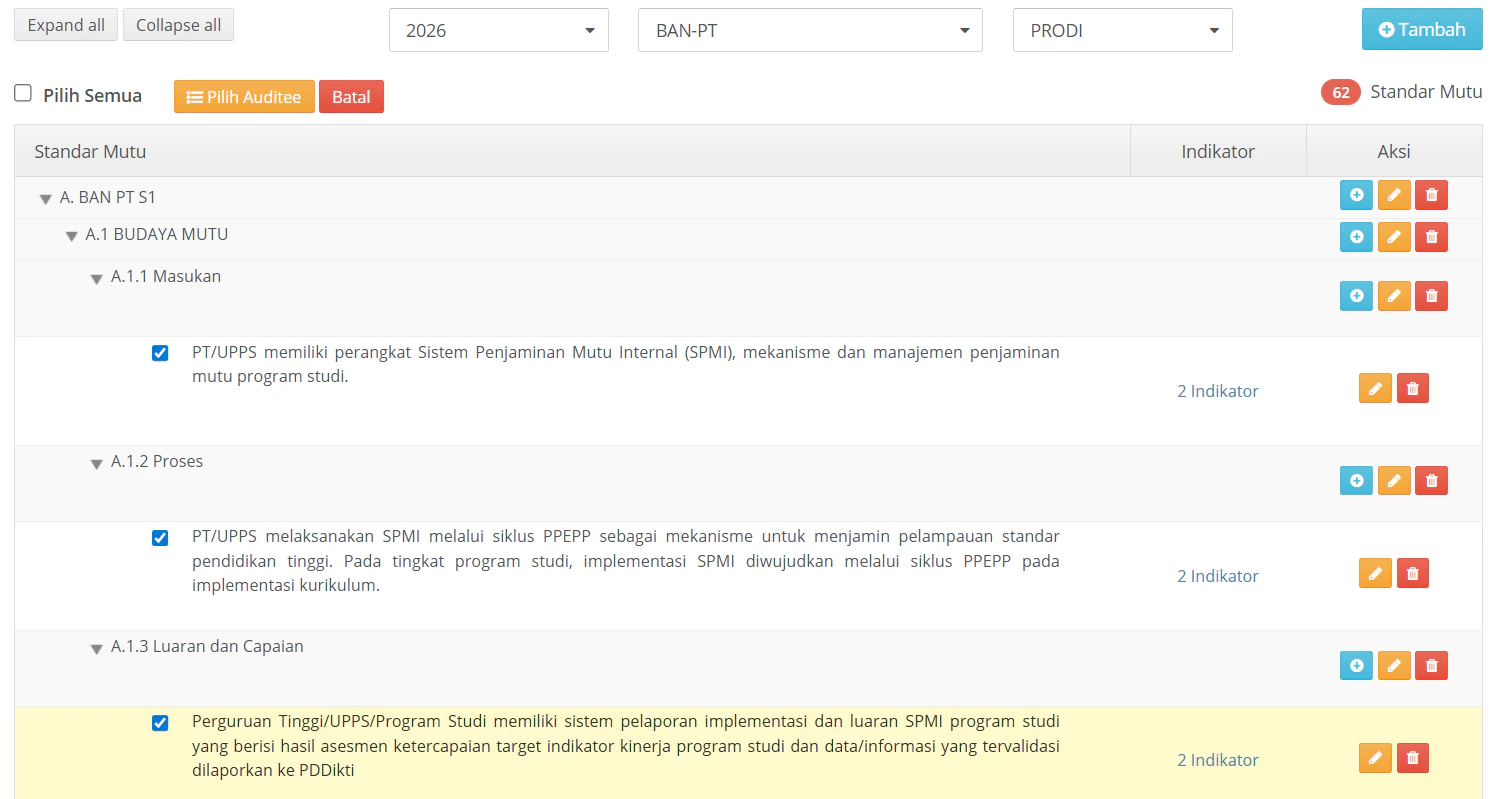
3
Pilih Auditee
Memilih daftar Auditee (pihak yang akan diaudit) yang akan dipasangkan atau diplotkan ke dalam standar yang sudah dipilih tadi.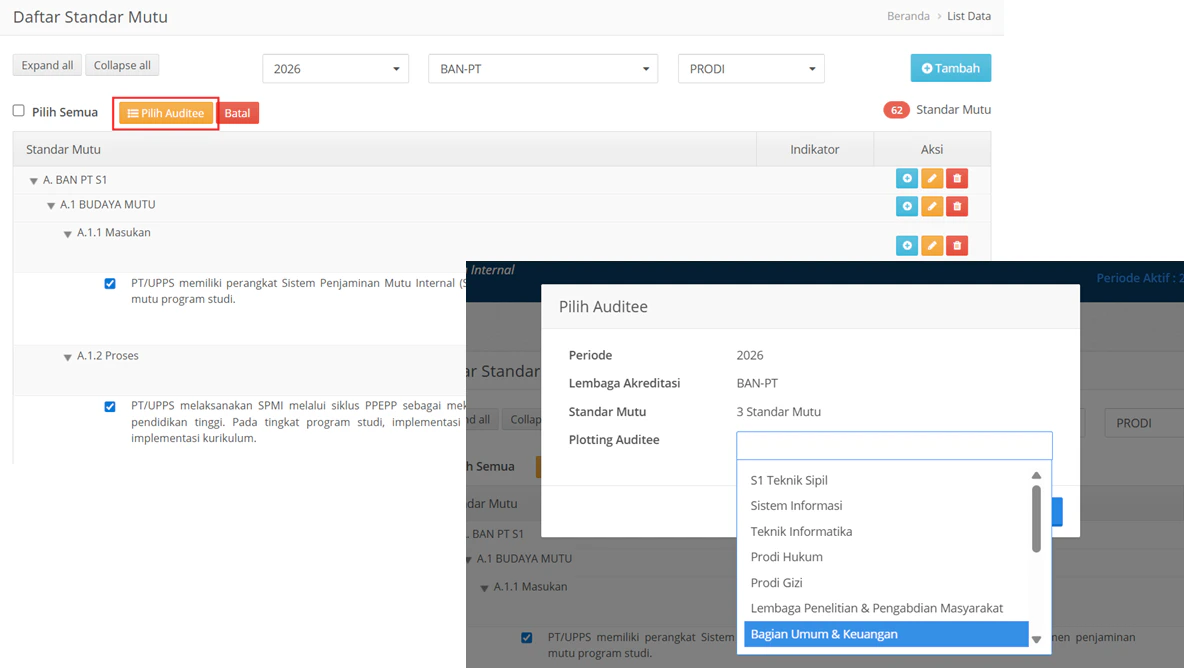
4
Tekan tombol Simpan
Menyimpan konfigurasi plotting agar data tersimpan secara permanen di dalam sistem.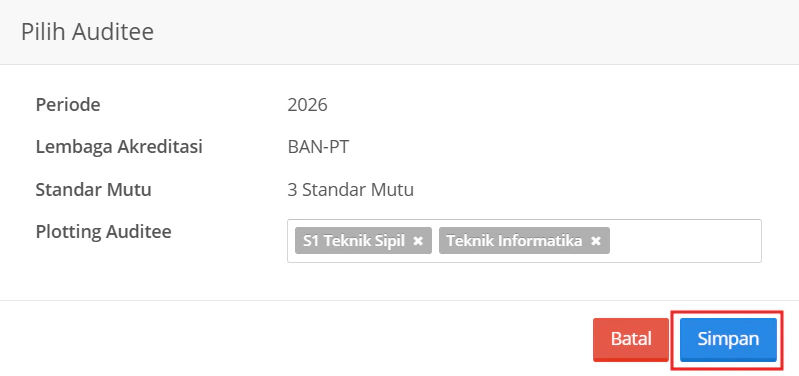
Cara Mengubah Urutan Standar
1
Lakukan filter standar yang ingin diurutkan
Menampilkan daftar standar tertentu yang urutannya ingin Anda atur ulang agar tampilan daftar menjadi lebih rapi atau sesuai prioritas.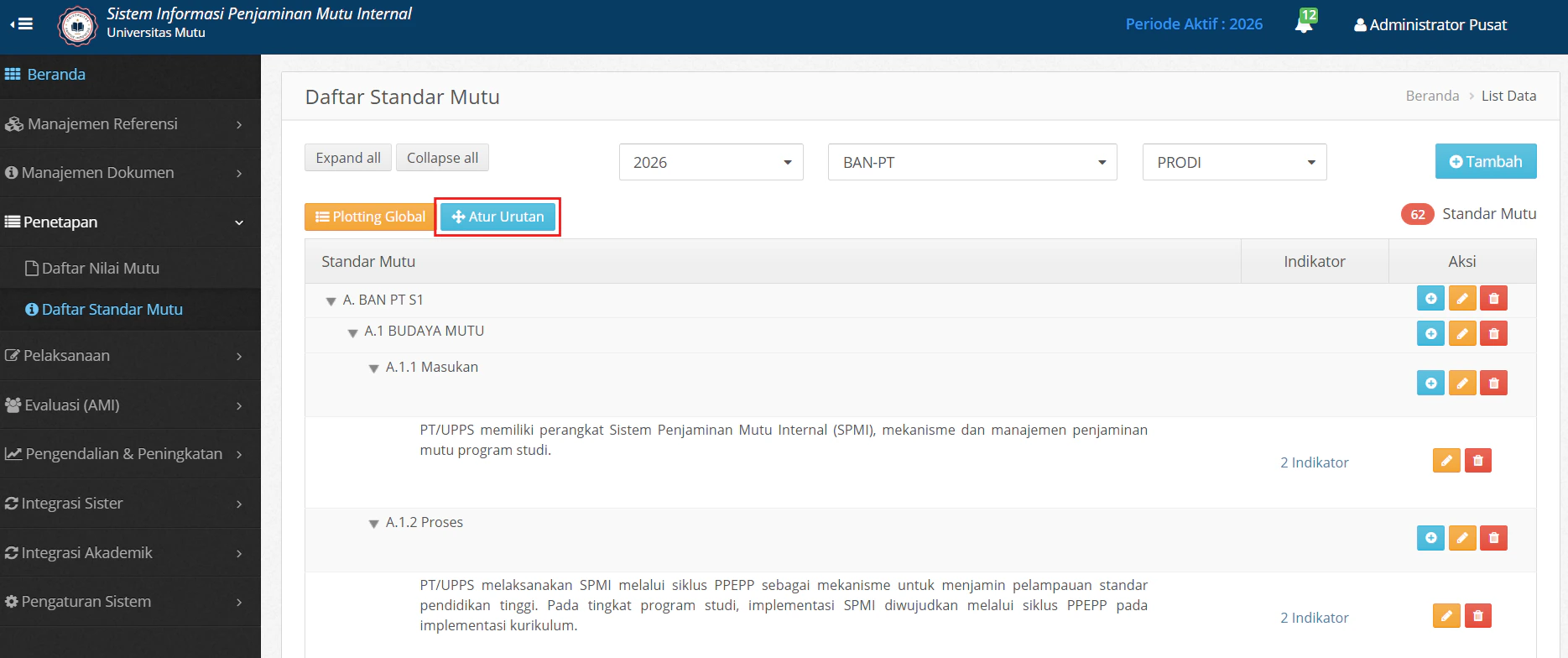
2
Pilih standar dan tekan 'Move' icon
Tentukan baris standar yang diinginkan, lalu klik dan tahan ikon panah empat arah (move icon) untuk menggeser posisi standar tersebut ke atas atau ke bawah sesuai urutan yang benar.