

Kategori temuan yang digunakan, seperti Mayor, Minor, atau kategori lainnya, Anda dapat menambah/mengubah atau menghapus sesuai dengan kebutuhan kampus.
Langkah-langkah Menambahkan Kategori Temuan
Login ke aplikasi eSPMI menggunakan akun Anda.
Login ke aplikasi eSPMI menggunakan akun Anda.
Silakan akses halaman login e-SPMI dan masukkan akun Anda untuk mulai mengelola data penjaminan mutu.
Halaman ini menampilkan daftar Kategori Temuan yang tersedia pada sistem dan dapat menggunakan Search Box untuk menemukan data yang Anda cari. Klasifikasi Kategori Dokumen dapat Anda sesuaiakan dan kelompokkan berdasar Jenis Temuan.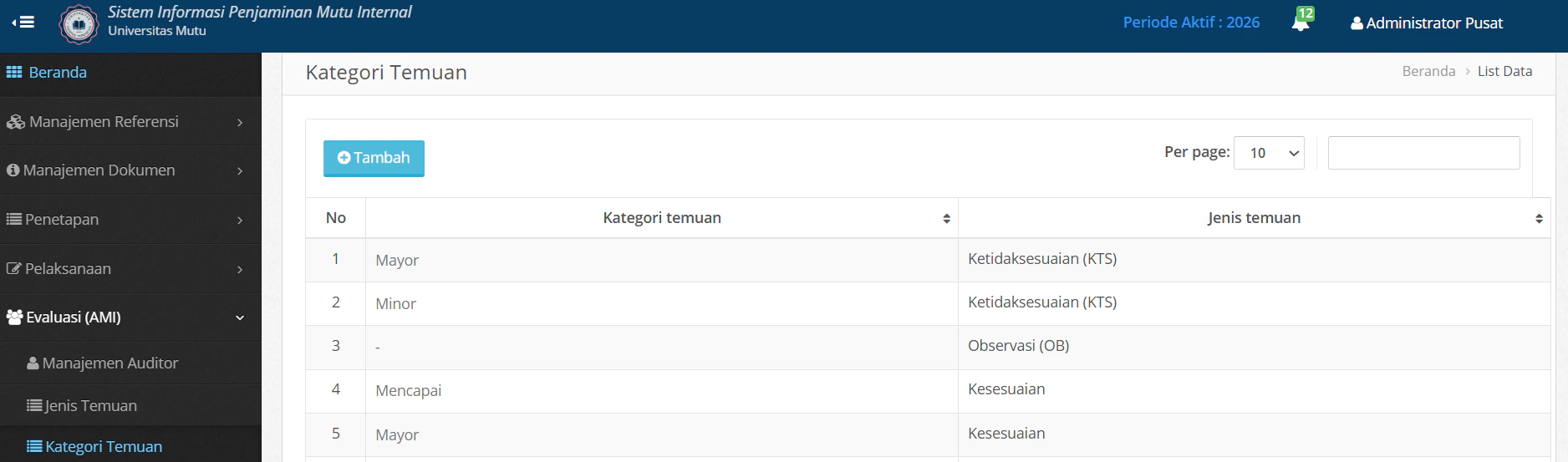
Tekan tombol Tambah dan isi form
Tekan tombol Tambah dan isi form
Anda akan diarahkan ke halaman form tambah Kategori Temuan. Pada halaman ini, Anda dapat mengisi data kategori temuan serta menyesuaikan jenis temuan sesuai kebutuhan internal perguruan tinggi.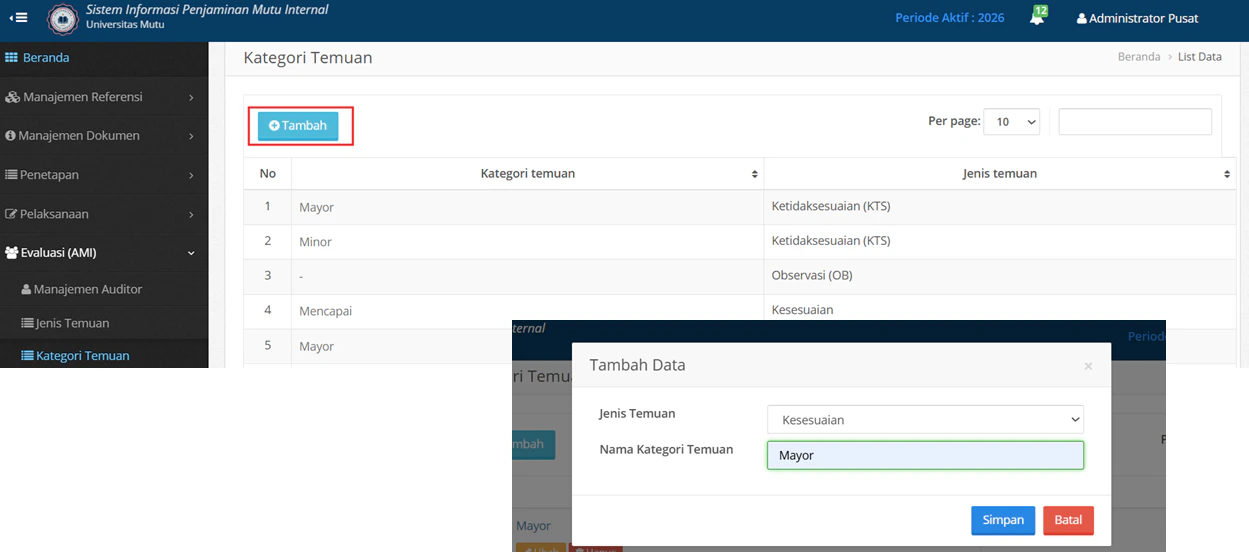
Tekan tombol Simpan
Tekan tombol Simpan
Periksa kembali data yang telah diinput. Jika data berhasil simpan, data akan tampil di daftar tabel Kategori Temuan.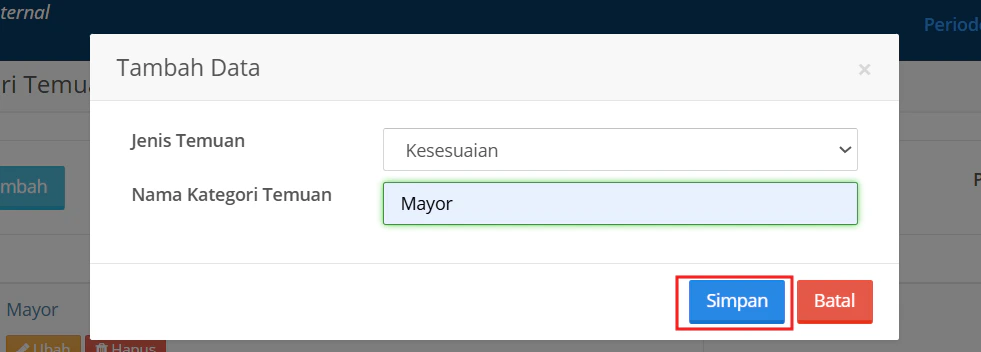
Mengubah & Menghapus Kategori Temuan
Pilih Kategori Temuan yang ingin diubah atau dihapus
Pilih Kategori Temuan yang ingin diubah atau dihapus
Untuk melanjutkan, tentukan nilai mana yang ingin Anda sunting atau hapus secara permanen.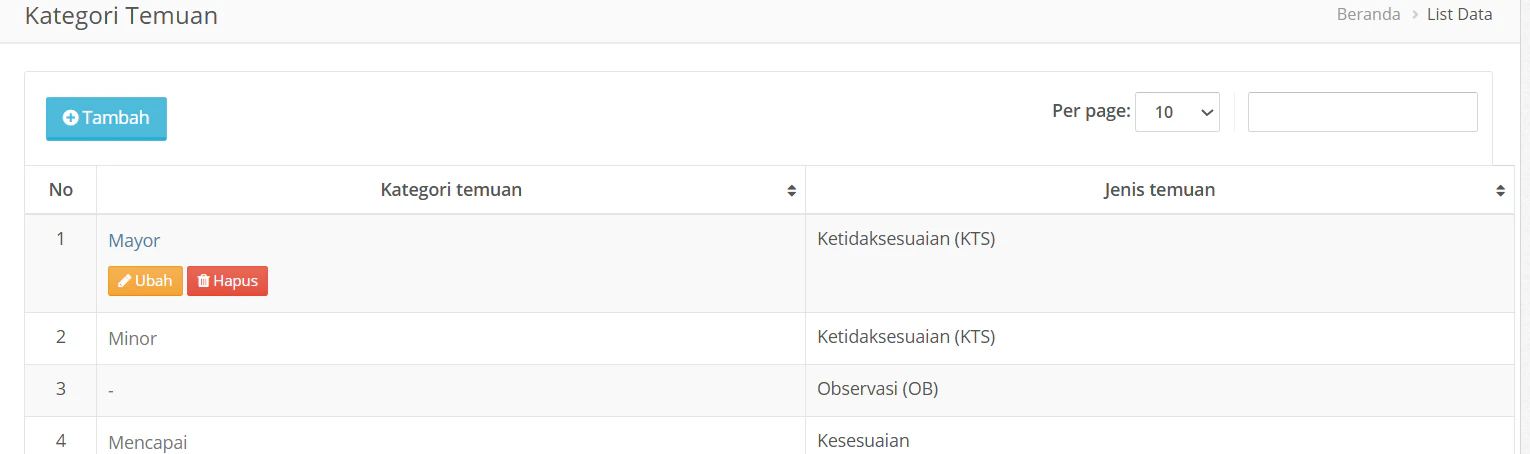
Klik tombol Edit/Hapus pada data yang dipilih.
Klik tombol Edit/Hapus pada data yang dipilih.
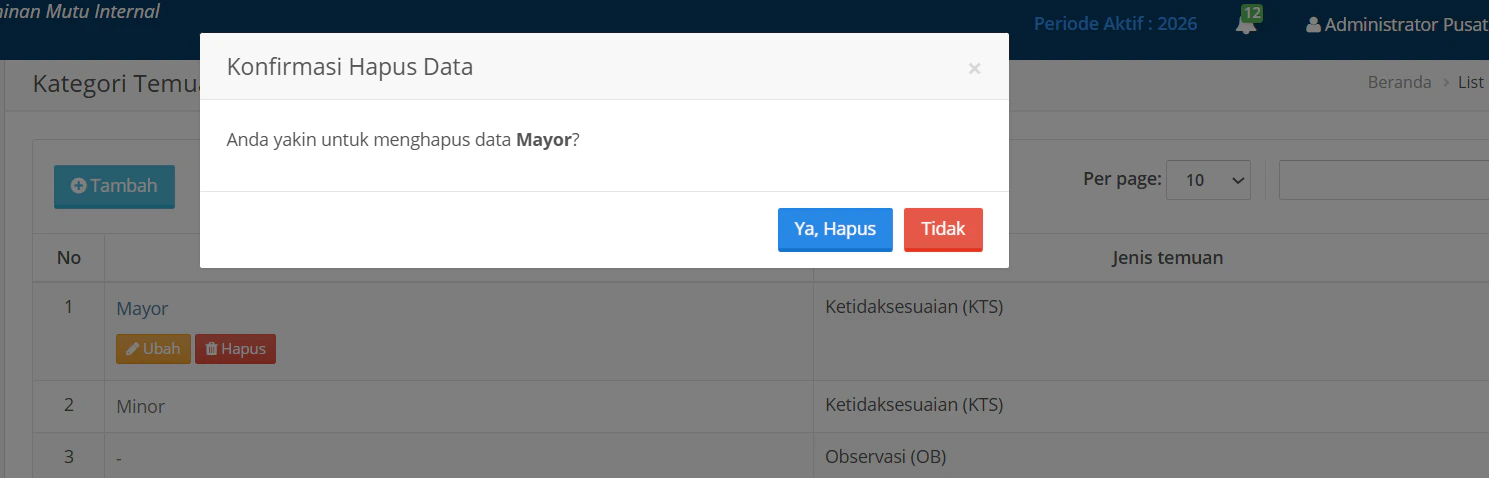
Pada data yang Anda pilih akan muncul tombol Ubah dan Hapus.
- Untuk mengubah Anda bisa lakukan klik Ubah, lakukan perubahan pada form yang tersedia.
- Untuk menghapus data bisa lakukan klik Hapus, sistem akan menampilkan notifikasi konfirmasi penghapusan, klik Ya, hapus untuk melanjutkan proses penghapusan.
Tekan tombol Simpan
Tekan tombol Simpan
Jika Anda telah melakukan perubahan data, Anda dapat lakukan klik Simpan data pada tabel akan berubah.