> ## Documentation Index
> Fetch the complete documentation index at: https://docs-espmiadmin.ecampuz.com/llms.txt
> Use this file to discover all available pages before exploring further.
# Cara Ubah Password
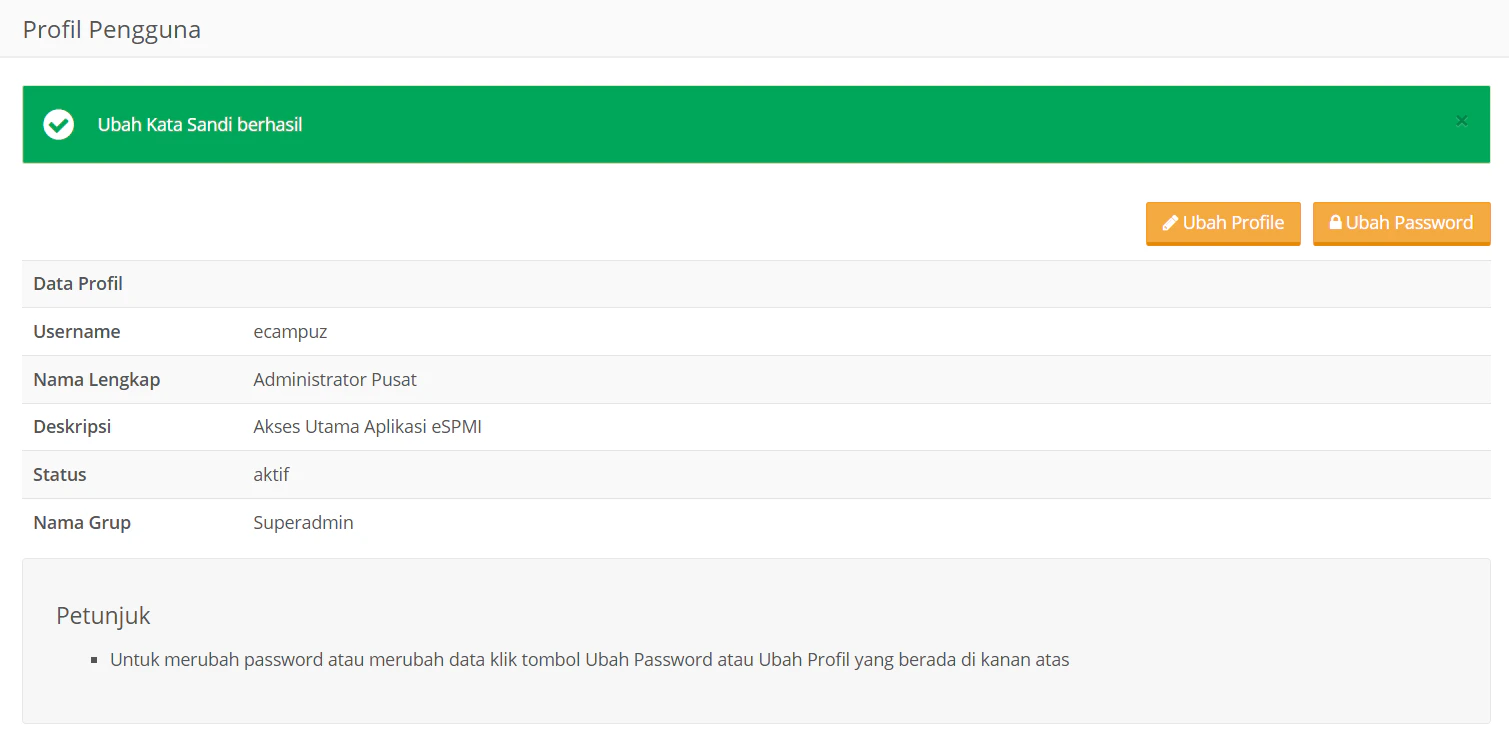
Fitur **Ubah Password** digunakan untuk membantu pengguna mengganti kata sandi akun secara mandiri melalui aplikasi **eSPMI**. Penggantian password dapat dilakukan secara berkala untuk menjaga keamanan akun pengguna saat mengakses sistem.
Gunakan password yang mudah diingat namun tetap aman. Simpan informasi password dengan baik dan jangan membagikannya kepada pihak lain.
### Langkah-langkah Mengubah Password
Anda dapat login menggunakan username dan password Anda.
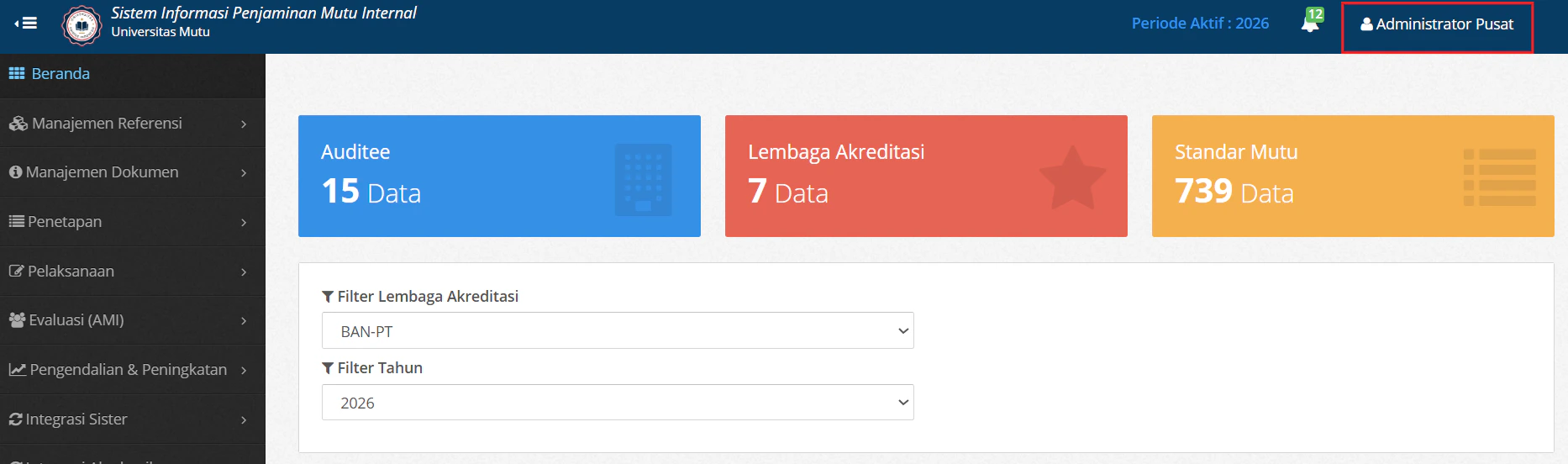
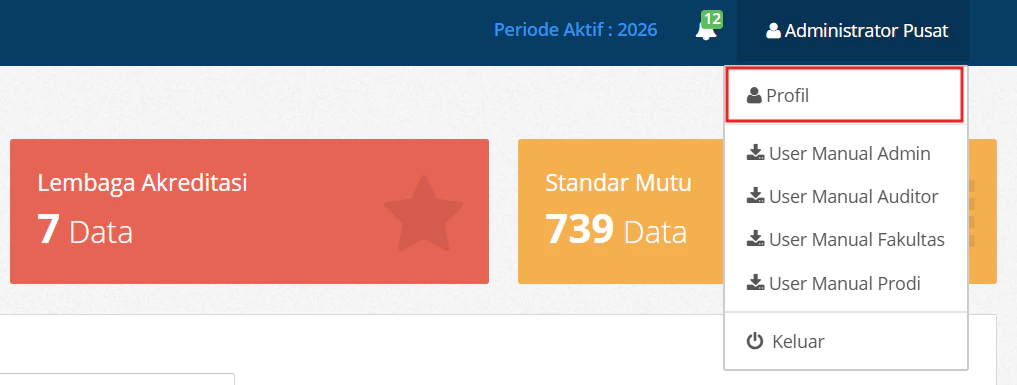
Anda dapat melakukan klik pada ikon profil/nama pengguna yang terletak di pojok kanan atas.
 Untuk mengubah password, Anda dapat melakukan klik pada tombol Ubah Password.
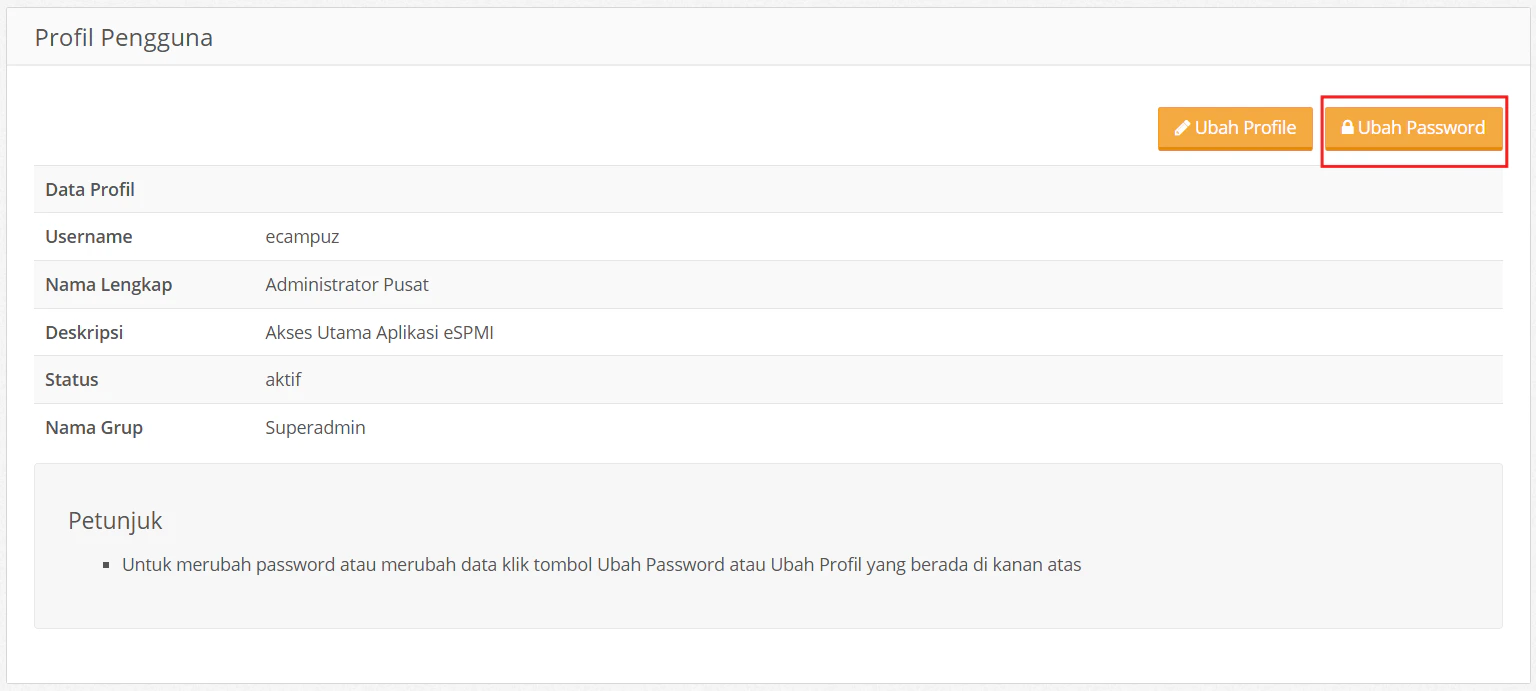 Anda dapat memasukkan **Password Baru** sesuai dengan password yang ingin digunakan. Kemudian, ketik ulang **Konfirmasi Password Baru** untuk memastikan password yang dimasukkan sudah sesuai.
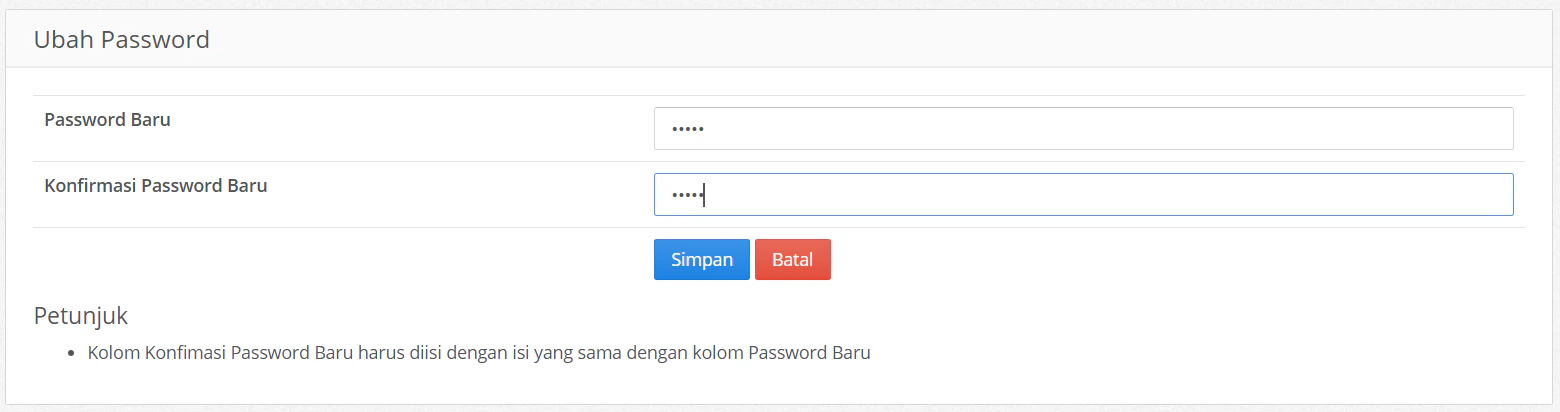 Tombol **Simpan** untuk menyimpan perubahan. Apabila proses berhasil, maka password akun Anda akan diperbarui dan dapat digunakan untuk login pada sesi berikutnya.