> ## Documentation Index
> Fetch the complete documentation index at: https://docs-espmiadmin.ecampuz.com/llms.txt
> Use this file to discover all available pages before exploring further.
# Pengguna Back Office
Menu **Back Office** merupakan submodul yang digunakan untuk mengelola data **akun pengguna internal** yang memiliki akses ke bagian **pengelolaan sistem (administrator)** pada aplikasi **eSPMI**. Pengguna pada menu ini umumnya berasal dari pihak **Admin/LPM** yang bertanggung jawab dalam pengelolaan data, monitoring, serta pengaturan sistem penjaminan mutu.
### Cara Menambah Pengguna Back Office
Silakan akses halaman login e-SPMI dan masukkan akun Anda untuk mulai mengelola data penjaminan mutu.
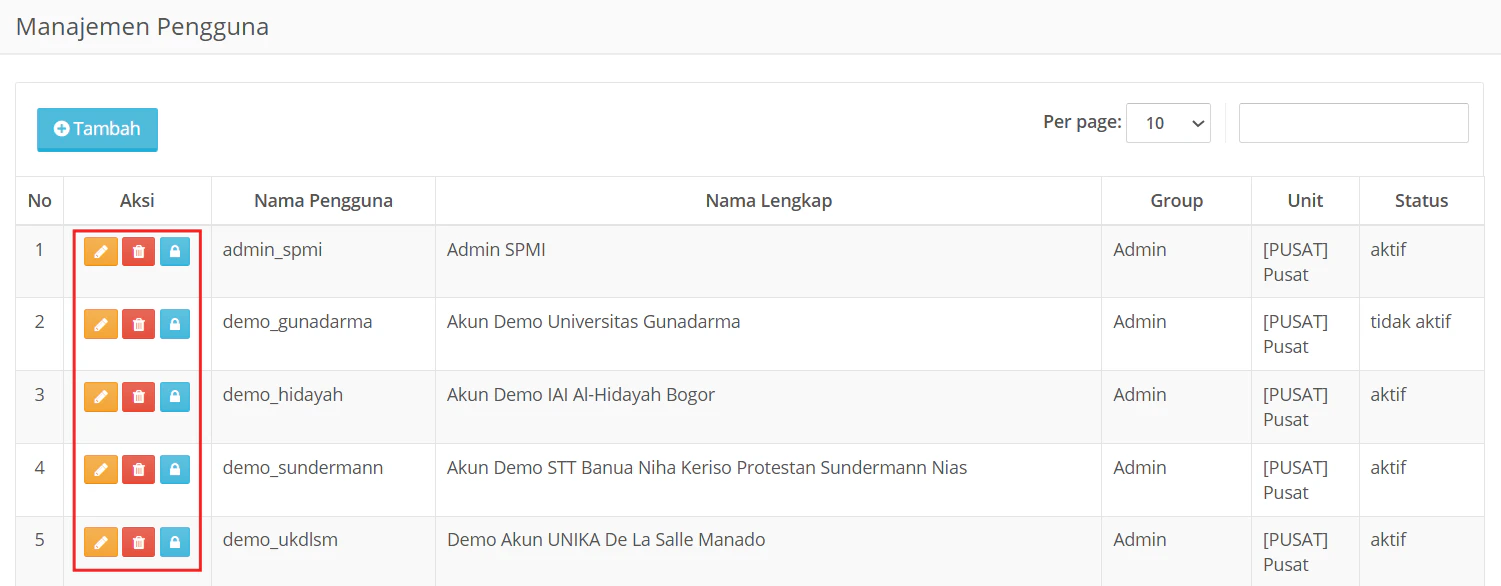
Halaman **Back Office** menampilkan daftar akun pengguna internal yang memiliki hak akses terhadap pengelolaan sistem. Pengguna pada menu ini biasanya memiliki peran sebagai **administrator** yang dapat mengakses berbagai fitur pengaturan dan manajemen data dalam aplikasi.
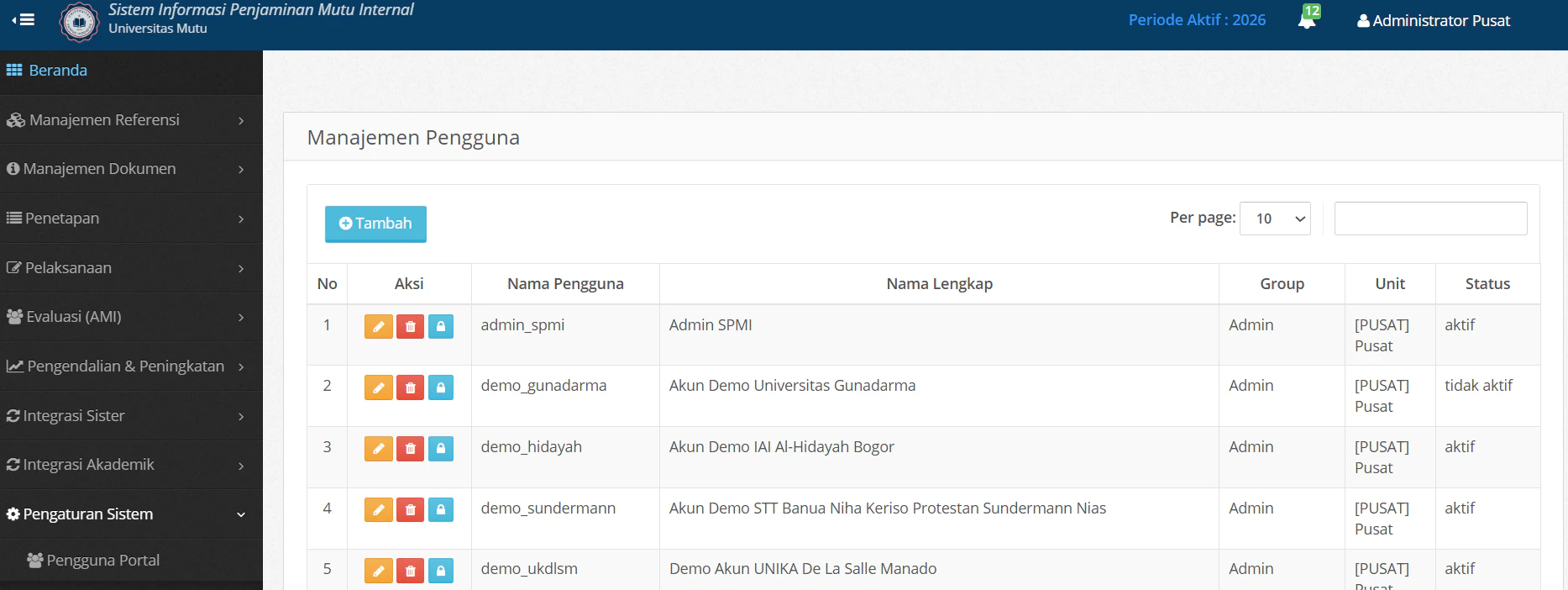 Form tambah data akan muncul, Anda dapat mengisikan data pengguna pada form yang tersedia.
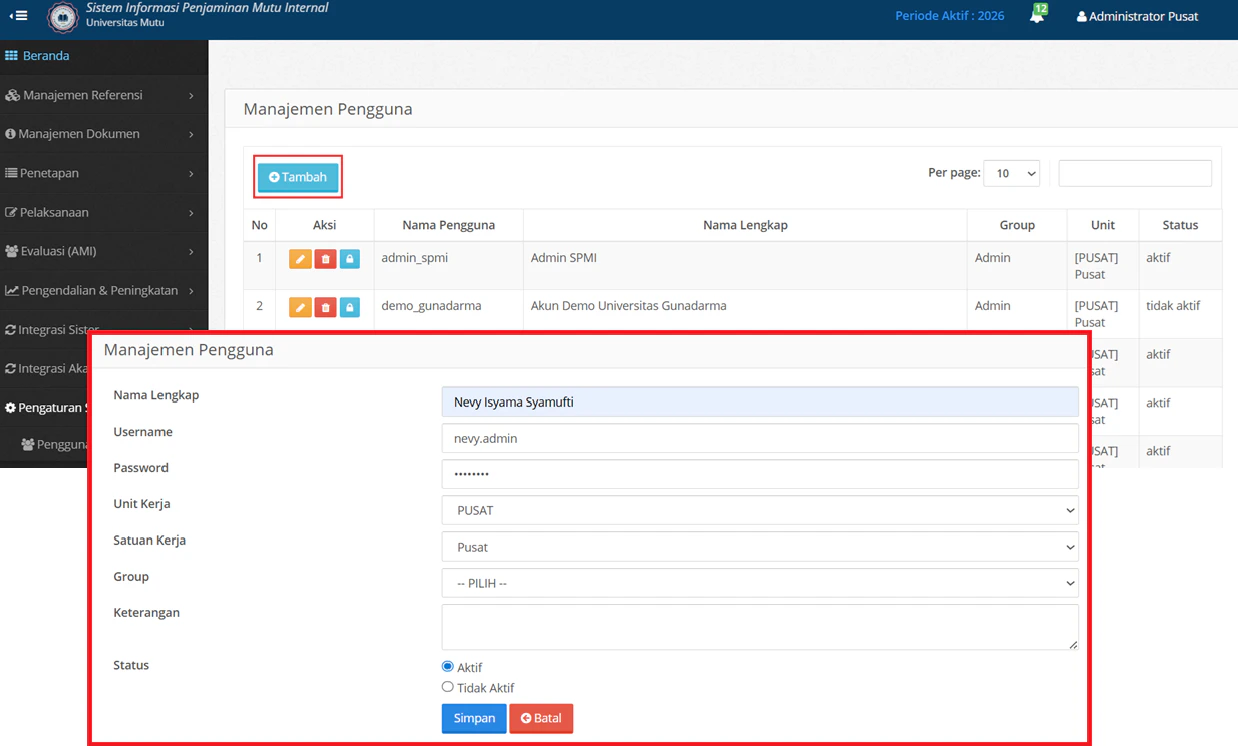 Anda dapat menyesuaikan data dengan peran pengguna yang akan dibuat. Periksa kembali data yang telah diinput dan ketika Anda tekan tombol **Simpan** untuk menyimpan akun pengguna maka akun dapat digunakan.
### Cara Mengelola Akun pada Pengguna Portal
Silakan akses halaman login e-SPMI dan masukkan akun Anda untuk mulai mengelola data penjaminan mutu.
Halaman \*\*Pengguna BO \*\*menampilkan daftar seluruh akun pengguna yang terdaftar pada sistem. Pilih data pengguna yang ingin diubah/dihapus atau ubah password.
Anda dapat menyesuaikan data dengan peran pengguna yang akan dibuat. Periksa kembali data yang telah diinput dan ketika Anda tekan tombol **Simpan** untuk menyimpan akun pengguna maka akun dapat digunakan.
### Cara Mengelola Akun pada Pengguna Portal
Silakan akses halaman login e-SPMI dan masukkan akun Anda untuk mulai mengelola data penjaminan mutu.
Halaman \*\*Pengguna BO \*\*menampilkan daftar seluruh akun pengguna yang terdaftar pada sistem. Pilih data pengguna yang ingin diubah/dihapus atau ubah password.
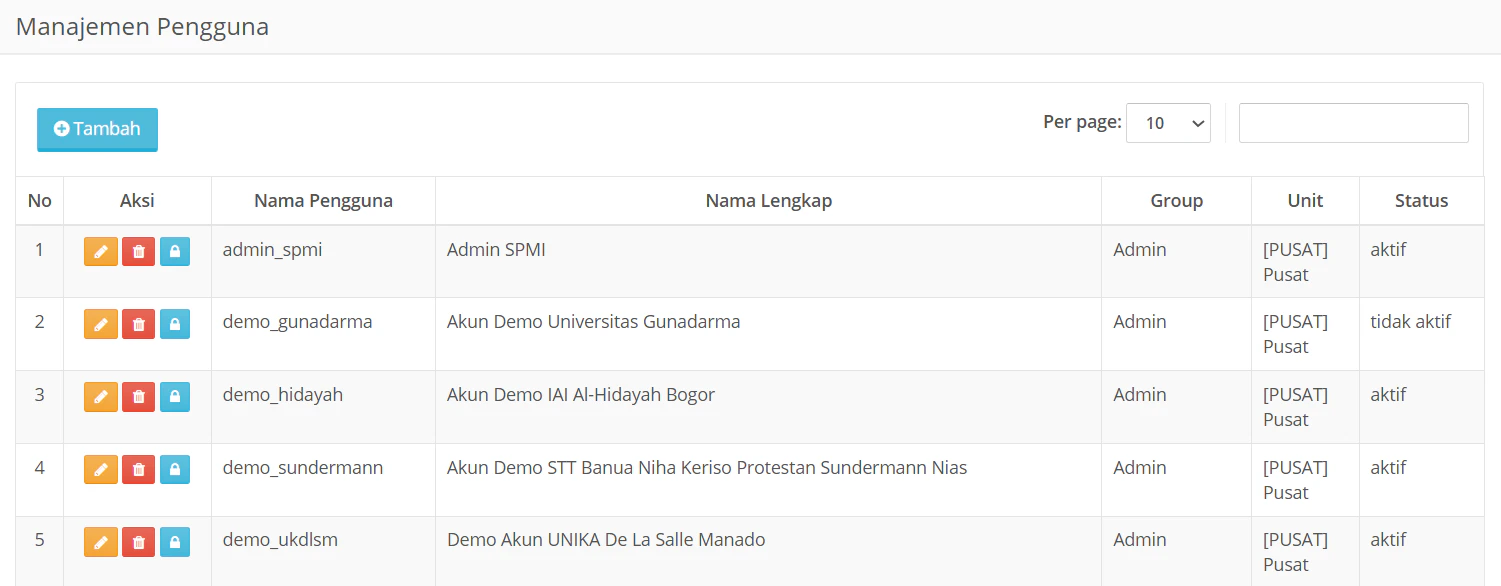 Anda dapat melakukan klik tombol pada kolom aksi.
* Ubah: Untuk mengubah data akun.
* Hapus: untuk menghapus akun Backoffice.
* Ubah Password: untuk mengubah password akun, namun password ini dapat diubah secara mandiri melalui akun masing-masing.
Anda dapat melakukan klik tombol pada kolom aksi.
* Ubah: Untuk mengubah data akun.
* Hapus: untuk menghapus akun Backoffice.
* Ubah Password: untuk mengubah password akun, namun password ini dapat diubah secara mandiri melalui akun masing-masing.